







Android
eSIM 安裝及啟用操作步驟
Android 9.0(Pie)以上|實際路徑依手機品牌略有不同
iOS 安裝步驟 → 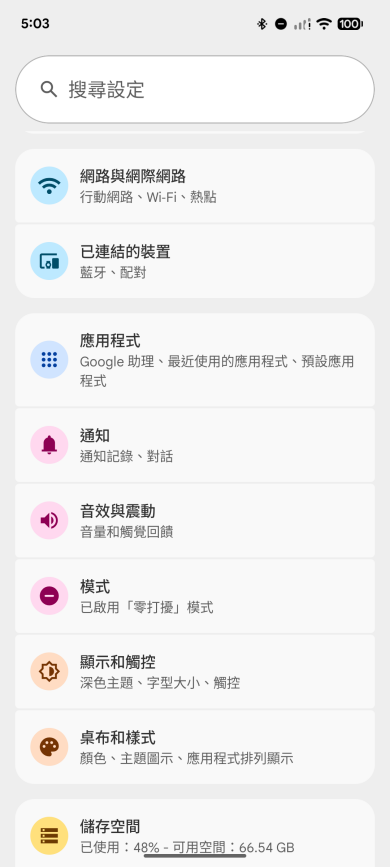
⚠️ 安裝 eSIM 需要網路連線(Wi-Fi 或行動數據皆可),建議出發前於台灣完成安裝,確認綁定成功後再出發。
⚠️ 請注意,部分地區方案需抵達當地才能安裝,購買前請注意產品須知。
① 出發前,完成 eSIM 安裝
以下步驟以 Google Pixel 介面為例,Samsung 等品牌路徑略有不同
1
開啟啟用信,取得 QR Code
準備好另一台裝置顯示 QR Code 備用
2
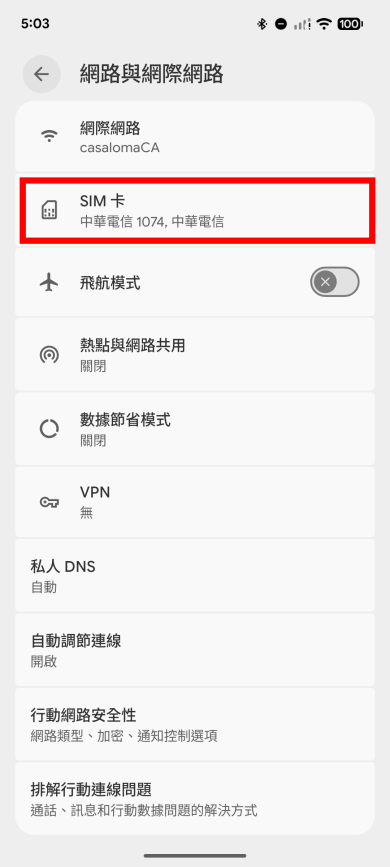
設定 → 網路與網際網路 → SIM 卡
3
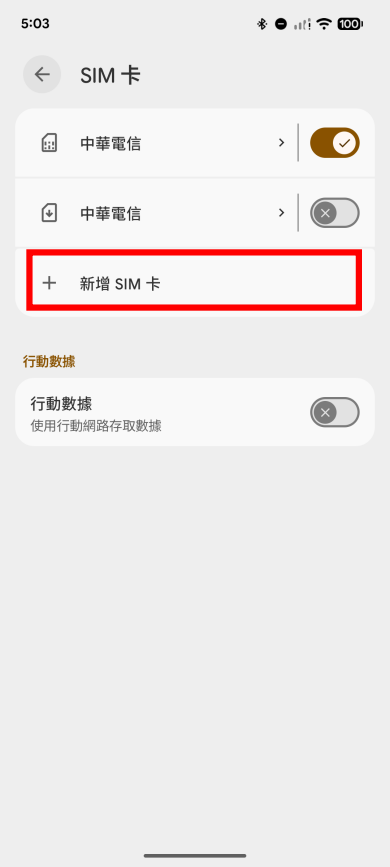
點選「新增 SIM 卡」
4
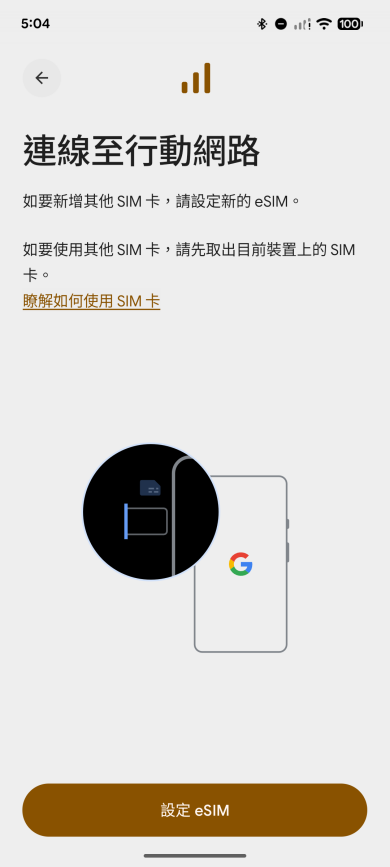
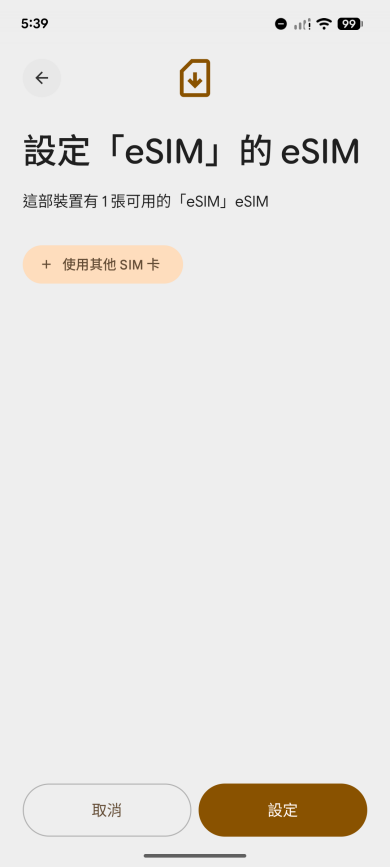
點選「設定 eSIM」
5
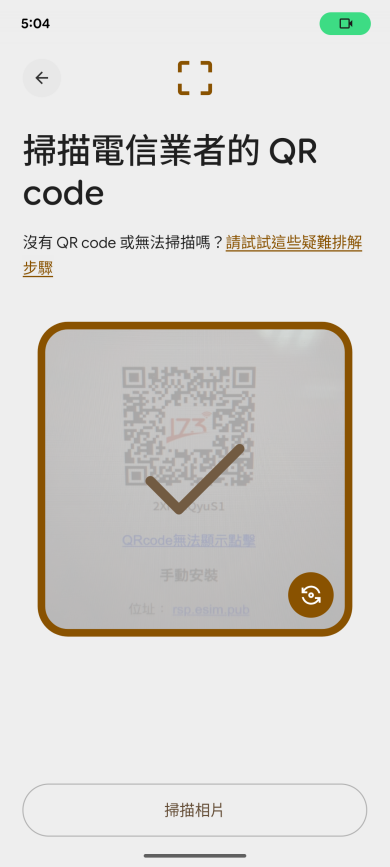
掃描 QR Code 進行安裝
用另一台裝置開啟啟用信中的 QR Code 供掃描
6
點選「設定」
7
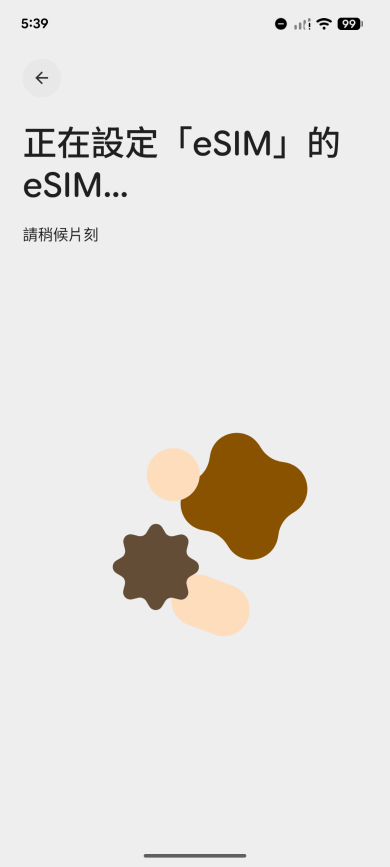
等待 eSIM 下載中
請稍候片刻,勿關閉頁面
8
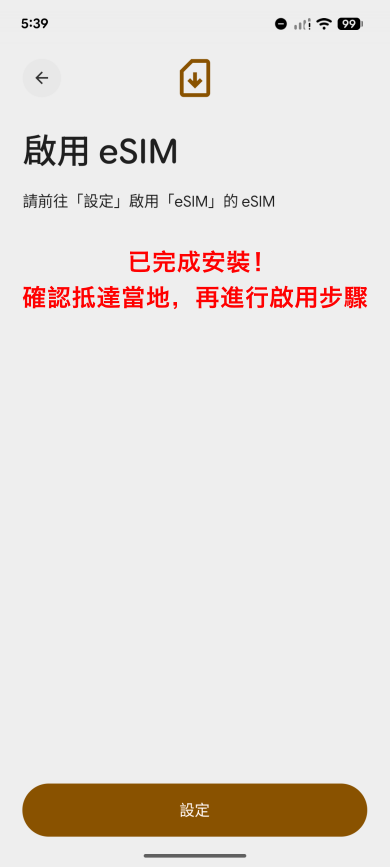
已完成安裝
抵達目的地後,請從啟用步驟開始操作
② 抵達目的地後,開啟上網
建議降落後再執行,避免提前消耗流量
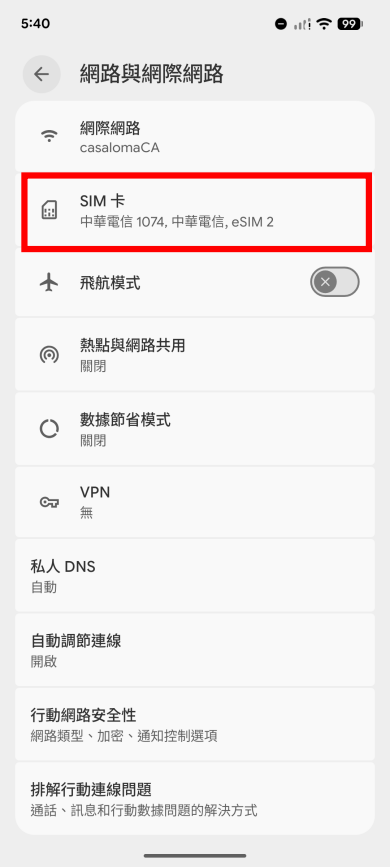
1
設定 → 網路與網際網路 → SIM 卡
2
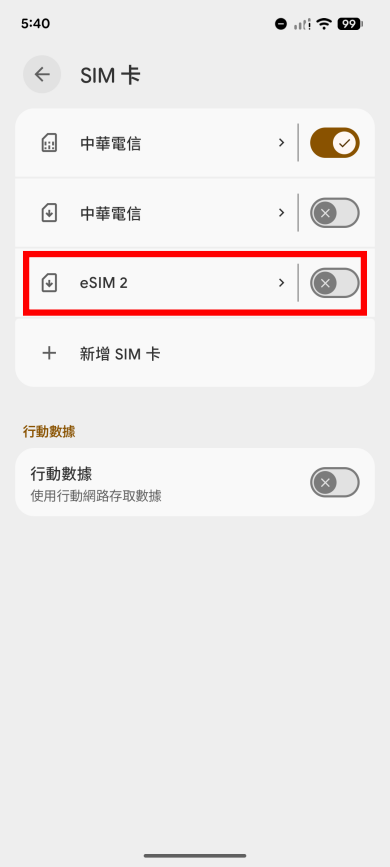
點選 eSIM
選擇安裝的 173 eSIM
3
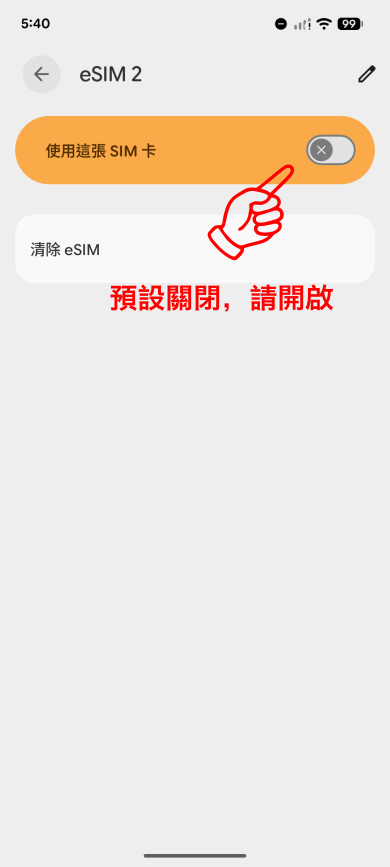
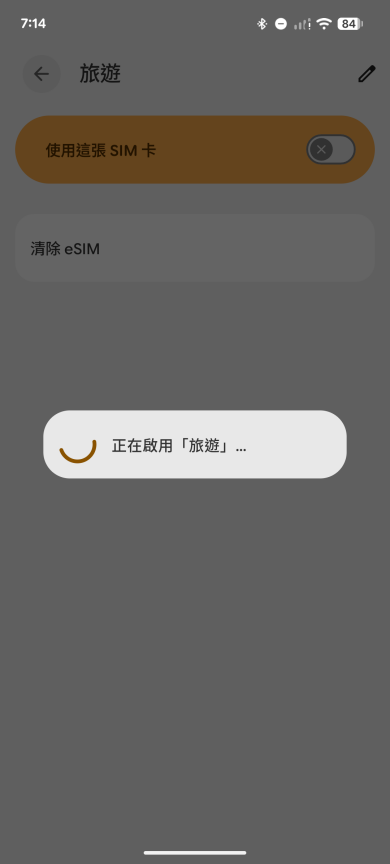
開啟「使用這張 SIM 卡」
預設為關閉,請開啟
4
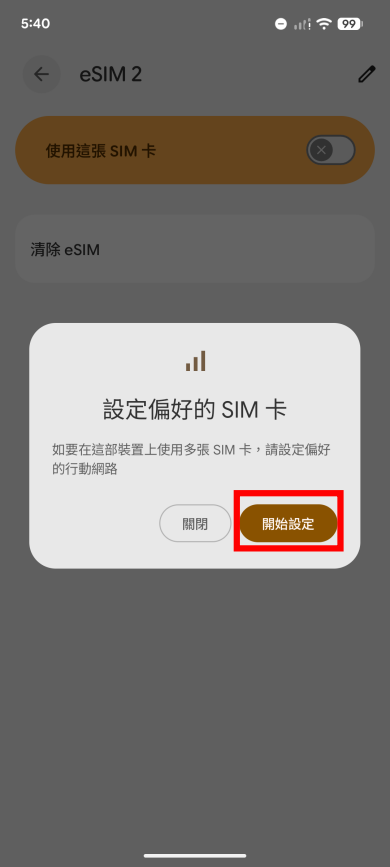
點選「開始設定」
5
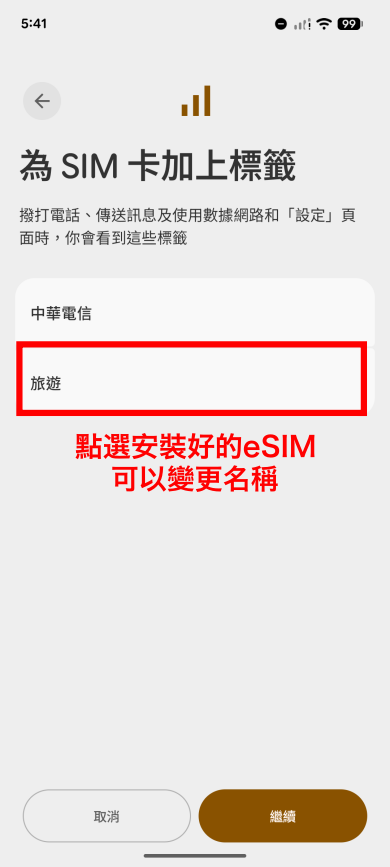
點選本次安裝的 eSIM
可自行命名,建議取好記的名稱
6
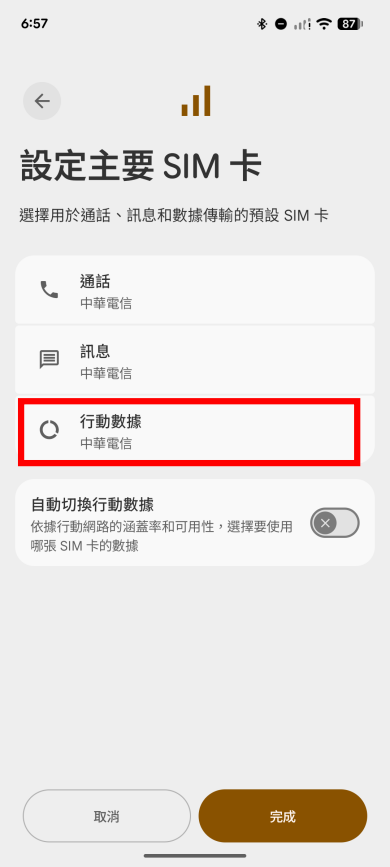
點選「行動數據」
7
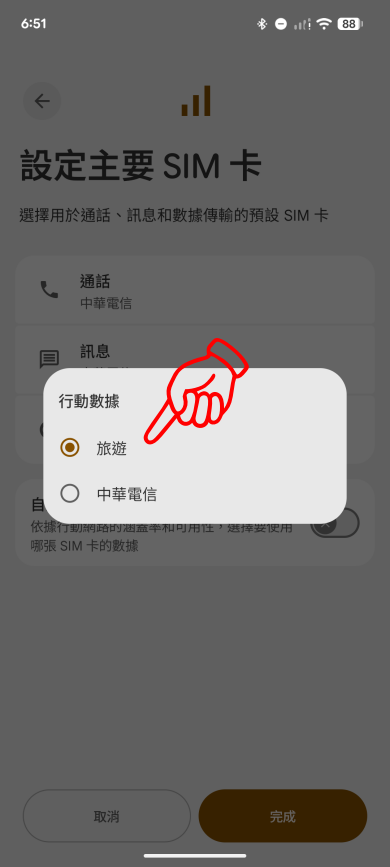
選擇本次安裝的 eSIM
8
完成啟用,等待約 10 秒
9
回到主頁面,再次點選本次 eSIM
10
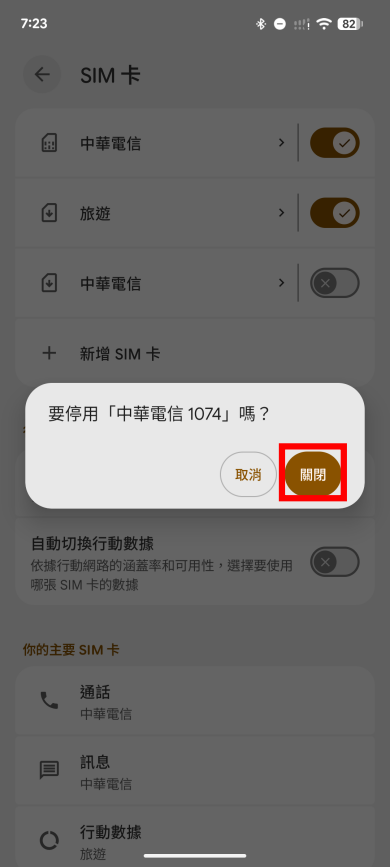
選擇「關閉」
關閉台灣門號行動數據,避免漫遊費用
注意事項
⚠️ 安裝前後請留意
1
不同品牌手機的設定路徑略有不同(Samsung 路徑:設定 → 連線 → SIM 卡管理員 → 新增行動方案),請依實際畫面操作。
2
下載後手機顯示「正在下載」屬正常,請耐心等待 10–20 分鐘後再確認。
3
安裝完成後請先關閉 eSIM,抵達目的地後再開啟,避免提前計費。
4
QR Code 安裝後即失效,無法重複掃描。若有異常請於 48 小時內聯繫客服。
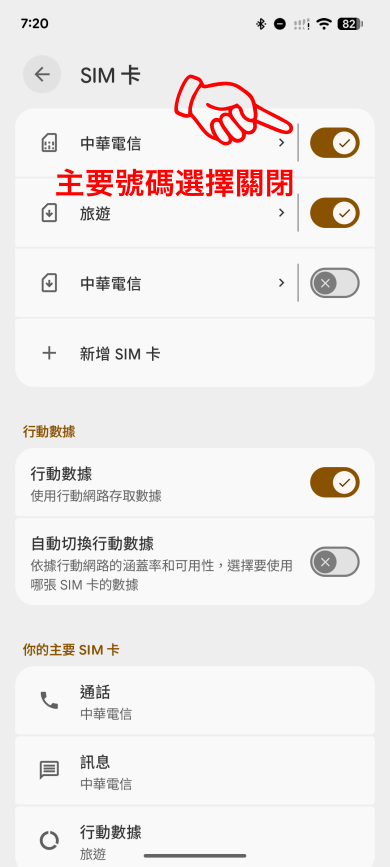
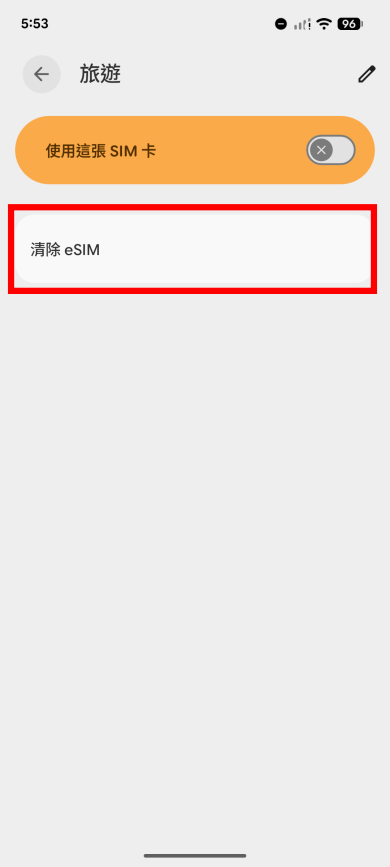
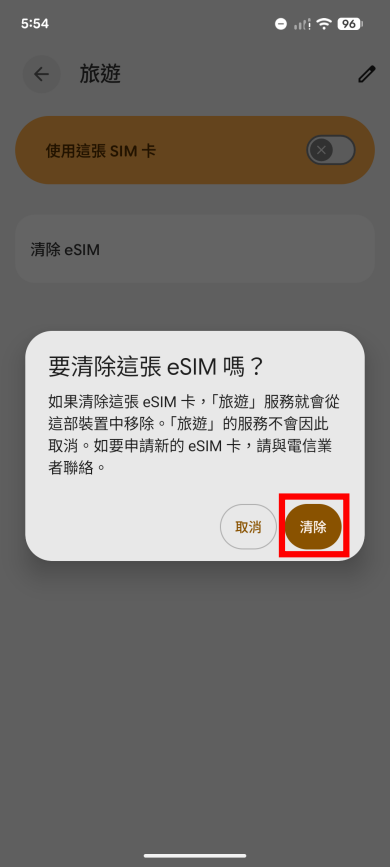
③ 回國後,刪除 eSIM
1
設定 → 網路與網際網路 → SIM 卡
選擇已使用完畢的 eSIM
2
確認清除



Copyrights 2014-2024 173SIM All Rights reserved
 購物車0
購物車0